데이터 탐색과 시각화 (1) — EDA, 공분산, 시간, 비교 시각화
계절학기 수업 내용을 복습하면서 정리했습니다. EDA, 공분산과 상관성 분석, 시간 시각화, 비교 시각화 순서로 진행합니다.
데이터 분석 용어 중에 'Garbage In, Garbage Out(GIGO)' 이라는 말이 있습니다. 가치가 없는 잘못된 데이터를 사용하면 역시 무가치한 결과가 나온다는 뜻입니다. 데이터 마트에 쌓여 있는 그대로의 원천 데이터는 수많은 오류와 이상치를 가지고 있는 경우가 많습니다. 그렇기 때문에 다양한 각도에서 데이터를 탐색하고 시각화하여 가치 있는 데이터로 정제해 나가야 합니다.
데이터 시각화의 궁극적 목적은 분석 결과를 커뮤니케이션 하기 위함입니다. 전달하고자 하는 바를 효과적으로 전달하기 위해서는 올바른 시각화 기법을 사용해야 합니다.
1. 탐색적 데이터 분석 (EDA)
미국의 수학자 존튜기가 창안한 EDA(Exploratory Data Analysis)는 가공하지 않은 원천의 데이터를 있는 그대로 탐색하고 분석하는 기법을 뜻합니다. 기술통계와 데이터 시각화를 통해 데이터의 특성을 파악하는 것입니다. EDA를 할 때는 극단적인 해석은 피해야 하며 지나친 추론이나 자의적 해석도 지양해야 합니다.
EDA의 목적은 다음과 같습니다.
- 데이터의 형태와 척도가 분석에 알맞게 되어있는지 확인 (sanity checking)
- 데이터의 평균, 분포, 분산, 패턴 등의 확인을 통해 데이터 특성 파악
- 데이터의 결측값이나 이상치 파악 및 보완
- 변수 간의 관계성 파악
- 분석 목적과 방향성 점검 및 보정
실습
# 필요한 패키지 임포트
import seaborn as sns  # 시각화 패키지
import matplotlib as plt  # 시각화 패키지
import pandas as pd  # csv 파일 불러오기부터 데이터 전처리하는 라이브러리
sns.set(color_codes=True)
%matplotlib inline
# 데이터 불러오기
df = pd.read_csv("datasets/hotel_bookings.csv")

# 데이터 샘플 확인
df.head()    # 처음 5개 행
df.tail(10)  # 마지막 10개 행 확인
# 각 칼럼의 속성 및 결측치 확인
df.info()

# 각 칼럼의 통계치 확인
df.describe()
.describe(): 평균, 표준편차, 최대 최솟값 등을 한 번에 확인할 수 있는 함수
# 각 컬럼의 왜도 확인 (왜도 = 분포가 좌우 어느 쪽으로 치우쳐 있는지)
# 왜도 계산 -> object는 연산시 에러 발생
# numeric_only=True 옵션을 주면 object 데이터는 제외하고 계산
# 왜도 : 오른쪽으로 긴 모양 -> 오른쪽 꼬리가 긴 분포
df.skew(numeric_only=True)

# 각 컬럼의 첨도 확인 (첨도 = 분포가 얼마나 뾰족하고 꼬리가 두꺼운지(극단값이 얼마나 많은지))
# 3 = 정규분포, 3 > 봉우리가 높은 분포, 3 < 봉우리가 낮은 분포
df.kurtosis(numeric_only=True)
# 특정 변수 분포 시각화
sns.distplot(df['lead_time'])
.distplot(): 확인하고자 하는 칼럼의 분포를 시각화하는 함수
# 호텔 구분에 따른 lead_time 분포 차이 시각화
sns.violinplot(x="hotel", y="lead_time", data=df, color=".8")  # 그래프 모양 조절
sns.stripplot(x="hotel", y="lead_time", data=df, size=1)  # 분포도 조절
plt.show()
.violinplot(): 분포를 효과적으로 표현하는 함수.stripplot(): 각 관측치의 위치를 직관적으로 표현하는 함수
2. 공분산과 상관성 분석
타깃 변수 Y와 입력변수 X와의 관계는 물론 입력 변수 X들 간의 관계도 살펴봐야 합니다. 이를 통해 다중공선성을 방지할 수 있으며 데이터에 대한 이해도를 높일 수 있습니다.
다중공선성 : 회귀분석에서 독립변수(예측변수)들끼리 서로 강한 상관관계를 가질 때 발생하는 문제
변수 간의 상관관계를 파악하는 대표적인 개념으로는 공분산과 상관계수가 있습니다. 상관분석을 하기 위해서는 우선 데이터가 등간이나 비율 척도이며 두 변수가 선형적 관계라는 기본 가정을 둡니다.
공분산
공분산은 서로 공유하는 분산을 나타냅니다. 분산은 한 변수의 각각의 데이터가 퍼진 정도를 나타내지만 공분산은 두 분산의 관계를 뜻합니다.
공분산은 두 변수가 함께 변하는 방향과 정도를 나타내는 지표이며 상관계수가 바로 이 공분산을 표준화한 버전이라고 보면 됩니다.
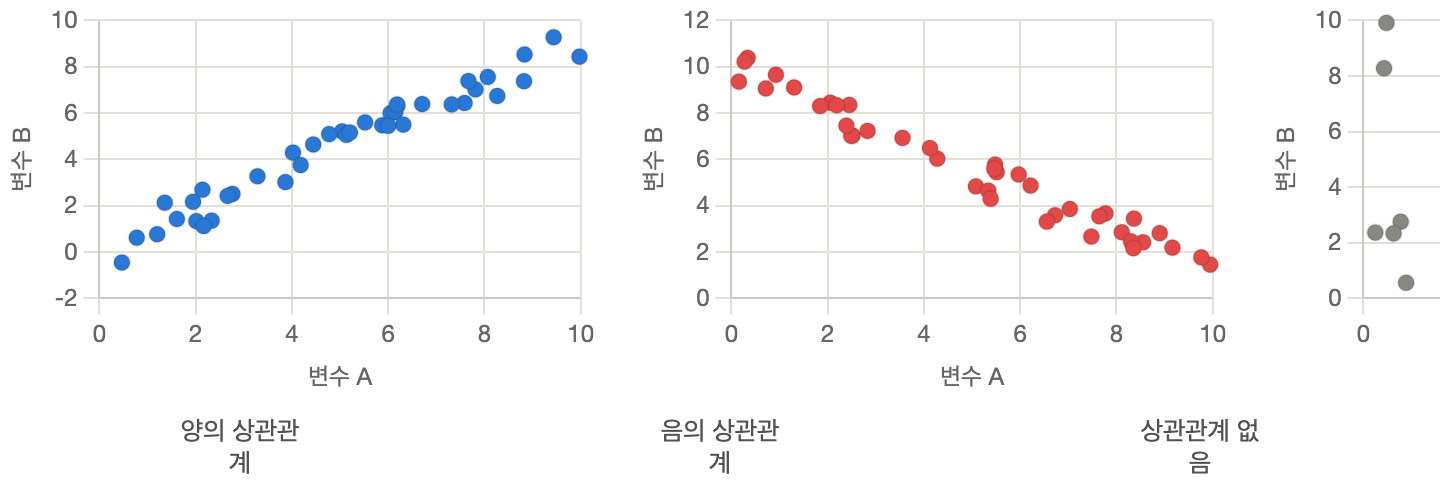
- 양의 상관관계 : X1이 커지면 X2도 커진다.
- 음의 상관관계 : X1이 커지면 X2는 작아진다.
- 무 상관관계 : X1과 X2는 선형적인 관계가 없다.
상관계수
공분산의 한계는 각 변수 간의 다른 척도기준이 그대로 반영되어 공분산 값이 지니는 크기가 상관성의 정도를 나타내지 못한다는 것입니다.
예를 들어 X1과 X2의 공분산 값이 1300이고 X3과 X4의 공분산 값이 800이라 할 때, X1과 X2의 상관관계가 X3과 X4의 상관관계보다 크다고 할 수 없습니다.
이러한 한계를 해결하기 위해 공분산을 변수 각각의 표준편차 값으로 나누는 정규화를 하여 상관성을 비교하기도 합니다. 하지만 이 역시 절대적인 기준이 될 수 없기 때문에 피어슨 상관계수를 많이 사용합니다.
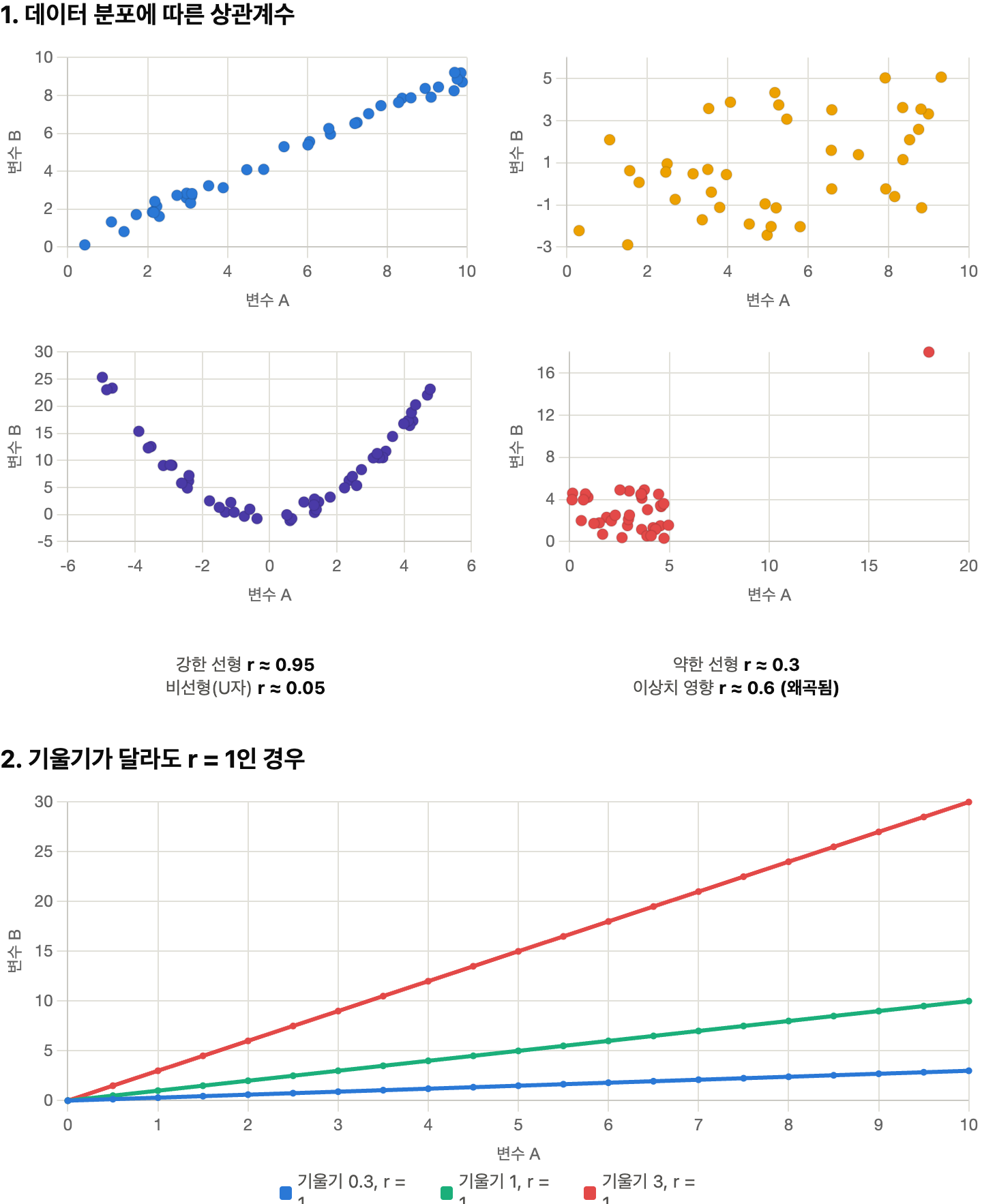
피어슨 상관계수는 쉽게 말해 변수 X1과 X2가 함께 변하는 정도(공분산)를 X1과 X2가 변하는 전체 정도로 나눠준 것입니다. 함께 변하는 정도는 전체가 변하는 총량을 초과할 수 없기 때문에 이 값은 1을 넘을 수 없으며 음의 상관관계도 -1보다 작을 수 없습니다. (-1 ≤ R ≤ 1)
여기서 주의할 점은 산점도의 기울기와 상관계수는 관련이 없다는 것입니다. 분산의 관계성이 같다면 기울기가 크든 작든 상관계수가 같습니다.
실습
# 필요한 패키지 임포트
import seaborn as sns
import matplotlib.pyplot as plt
import pandas as pd
import numpy as np
# 산점도 행렬 시각화
sns.set(font_scale=1.1)   # 폰트 크기 설정
sns.set_style('ticks')    # 축 눈금 설정
sns.pairplot(df, diag_kind='kde')  # 상관계수가 1이면 분포로 표시
plt.show()
# 공분산 확인
df.cov()

# object type 에러 해결 코드
numeric_df = df.select_dtypes(include=np.number)
numeric_df.cov()
공분산은 각 변수 간의 다른 척도기준이 그대로 반영되어 직관적으로 상관성의 높고 낮음을 파악하기 힘듭니다.
# 피어슨 상관계수 확인
df.corr(method='pearson')

# 대각선은 다 1이고 대칭적으로 표시됨 -> 왜? 자기 자신과 상관관계는 1이기 때문
numeric_df = df.select_dtypes(include=np.number)
numeric_df.corr(method='pearson')
동일한 변수 간에는 상관계수가 1로 나오고 나머지는 -1~1의 값을 가지고 있습니다. 어떤 변수 간에 상관성이 높고 낮은지 쉽게 알 수 있습니다.
# 히트맵 시각화
numeric_df = df.select_dtypes(include=np.number)
sns.heatmap(numeric_df.corr(), cmap='viridis')
# clustermap 히트맵 시각화
numeric_df = df.select_dtypes(include=np.number)
sns.clustermap(numeric_df.corr(),
               annot=True,
               cmap='RdYlBu_r',
               vmin=-1, vmax=1,
               )
# 중복 제거 히트맵 시각화
numeric_df = df.select_dtypes(include=np.number)

# 매트릭스의 우측 상단을 모두 True인 1로, 하단을 False인 0으로 변환
np.triu(np.ones_like(numeric_df.corr()))

# True/False mask 배열로 변환
mask = np.triu(np.ones_like(numeric_df.corr(), dtype=np.bool))

# 히트맵 그래프 생성
fig, ax = plt.subplots(figsize=(15, 10))
sns.heatmap(numeric_df.corr(),
            mask=mask,
            vmin=-1,
            vmax=1,
            annot=True,
            cmap="RdYlBu_r",
            cbar=True)
ax.set_title('Wine Quality Correlation', pad=15)
3. 시간 시각화
시점 요소가 있는 데이터는 시계열 형태로 표현할 수 있습니다. 시간 흐름에 따른 데이터의 변화를 표현하는 것입니다.
실습
# 필요한 패키지 임포트
import matplotlib as plt
import pandas as pd
import datetime  # 날짜 가공용
df.info()

# 결과 일부
# 2   Order Date     9800 non-null   object
# 3   Ship Date      9800 non-null   object
# date가 object type인걸 확인 할 수 있다.
# 날짜 형식으로 변환 필요
# ⭐️ date 칼럼 날짜 형식 변환
# Order Date(문자형식) -> Date2(날짜형식) 변환해야 됨
df['Date2'] = pd.to_datetime(df['Order Date'], format='%d/%m/%Y')

# 날짜 오름차순 정렬
df = df.sort_values(by='Date2')
# 연도 칼럼 생성
df['Year'] = df['Date2'].dt.year

# 2018년 데이터만 생성
df_line = df[df.Year == 2018]

# 2018년 일별 매출액 가공
df_line = df_line.groupby('Date2')['Sales'].sum().reset_index()
df_line.head()
dt: pandas에서 datetime 타입 컬럼에 들어있는 날짜/시간 관련 속성과 메소드에 접근할 때 쓰는 액세서groupby('Date2'):Date2컬럼 값이 같은 행들끼리 그룹으로 묶어줌['Sales'].sum(): 각 그룹(날짜별)마다Sales컬럼 값을 다 더해줌reset_index(): 인덱스로 들어가 있던Date2를 다시 일반 컬럼으로 꺼내줌. 안 하면Date2가 인덱스라서 그래프 그릴 때나 다른 컬럼이랑 합칠 때 불편함이 생김
# 30일 이동 평균 생성
df_line['Month'] = df_line['Sales'].rolling(window=30).mean()

# 선그래프 시각화
ax = df_line.plot(x='Date2', y='Sales', linewidth="0.5")
df_line.plot(x='Date2', y='Month', linewidth='1', ax=ax)
df_line['Sales'].rolling(window=30): 데이터를 30개씩 묶어서 슬라이딩 윈도우를 만든다. 그 뒤에.mean()을 붙이면 그 30일 구간의 평균을 계산ax: matplotlib의 Axes 객체, 쉽게 말하면 그래프가 그려지는 "도화지(좌표 평면)" 그 자체를 가리키는 변수
# 막대 그래프 시각화 - 데이터 준비
df_bar_1 = df.groupby('Year')['Sales'].sum().reset_index()
df_bar_1.head()

# 연도별 매출액 막대 그래프 시각화
ax = df_bar_1.plot.bar(x='Year', y='Sales', rot=0, figsize=(10,5))
# 연도별, 고객 세그먼트별 매출액 데이터 가공
df_bar_2 = df.groupby(['Year', 'Segment'])['Sales'].sum().reset_index()

# 고객 세그먼트를 칼럼으로 피벗
df_bar_2_pv = df_bar_2.pivot(index='Year', columns='Segment', values='Sales').reset_index()
df_bar_2_pv.head()

# 연도별 고객 세그먼트별 매출액 누적 막대그래프 시각화
df_bar_2_pv.plot.bar(x='Year', y='Sales', stacked=True, figsize=(10,7))
pivot 함수의 동작
긴 형태의 데이터를 넓은 형태의 데이터로 변환하는 작업입니다.
index='Year'→ 새로운 데이터프레임의 행(인덱스)을Year로 한다.columns='Segment'→Segment컬럼에 들어있던 값들(예: Consumer, Corporate, Home Office)이 각각 새로운 컬럼 이름이 된다.values='Sales'→ 그 교차하는 자리(연도 x 세그먼트)에 채워질 값은Sales다.
# 막대그래프 요일별/연도별 시각화
plt.figure(figsize=(8, 4))
sns.countplot(x="day_of_week", data=df,
              order=["Monday", "Tuesday", "Wednesday", "Thursday", "Friday", "Saturday", "Sunday"])
plt.title("Pickups by Day of Week")
plt.xticks(rotation=45)
plt.show()
4. 비교 시각화
그룹별 요소가 많아지게 되면 보다 효율적인 표현 기법을 사용해야 합니다.
히트맵 차트는 그룹과 비교 요소가 많을 때 효과적으로 시각화를 할 수 있는 방법입니다. 히트맵 차트는 다른 시각화 방법에 비해 그리는 것이 까다롭기 때문에 현재 가지고 있는 데이터의 구조와 자신이 확인하고자 하는 목적을 정확히 파악한 다음 차트를 그려야 합니다.
추가적으로 비교 시각화를 하는 방법으로는 방사형 차트와 평행 좌표 그래프도 있습니다.
평행 좌표 그래프를 보다 효과적으로 표현하려면 변수별 값을 정규화하면 됩니다. **가장 낮은 값은 0%**로 **가장 높은 값은 100%**로 변환하여 차이를 더욱 부각시키는 것입니다. 이는 각 그룹의 요소별 차이 수준을 효과적으로 파악할 수 있고 집단적 경향성을 표현하는 데에 용이합니다.
실습
# 필요한 패키지 임포트
import matplotlib.pyplot as plt
import pandas as pd
import datetime
import seaborn as sns
import numpy as np  # 수치 계산용
from math import pi
from pandas.plotting import parallel_coordinates  # 평행좌표그래프용
히트맵 시각화
# 히트맵 시각화 V1을 위한 데이터 전처리

# 1단계: 행(팀) 필터링
df1 = df[df['Tm'].isin(['ATL', 'BOS', 'BRK', 'CHI', 'CHO'])]

# 2단계: 컬럼 필터링
df1 = df1[['Tm', 'ORB%', 'TRB%', 'AST%', 'BLK%', 'USG%']]

# 팀별 요소 평균 전처리
df1 = df1.groupby('Tm').mean()
df1.head()
# 히트맵 시각화 V1
fig = plt.figure(figsize=(8,8))
fig.set_facecolor('white')
plt.pcolor(df1.values)

# x축 컬럼 설정
plt.xticks(range(len(df1.columns)), df1.columns)
# y축 컬럼 설정
plt.yticks(range(len(df1.index)), df1.index)
# x축 레이블 설정
plt.xlabel('Value', fontsize=14)
# y축 레이블 설정
plt.ylabel('Team', fontsize=14)
plt.colorbar()
plt.show()
plt.xticks(위치, 라벨)형태로 2개의 인자를 받음range(len(df1.columns)): 눈금 찍을 위치 → 컬럼이 6개면[0,1,2,3,4,5]df1.columns: 그 위치에 표시할 라벨 →['Tm', 'ORB%', 'TRB%', 'AST%', 'BLK%', 'USG%']
# 히트맵 시각화 V2를 위한 데이터 전처리

# 5개 팀만 필터링
df2 = df[df['Tm'].isin(['ATL','BOS','BRK','CHI','CHO'])]

# 팀명, 연령, 참여 게임 수 컬럼만 필터링
df2 = df2[['Tm','Age','G']]

# 팀 - 연령 기준 평균으로 전처리
df2 = df2.groupby(['Tm','Age']).mean().reset_index()

# 테이블 피벗
df2 = df2.pivot(index='Tm', columns='Age', values='G')
df2.head()
# 히트맵 시각화 V2
fig = plt.figure(figsize=(8,8))
fig.set_facecolor('white')

plt.pcolor(df2.values)
plt.xticks(range(len(df2.columns)), df2.columns)
plt.yticks(range(len(df2.index)), df2.index)
plt.xlabel('Age', fontsize=14)
plt.ylabel('Team', fontsize=14)
plt.colorbar()
plt.show()
방사형 차트 시각화
# 방사형 차트를 위한 인덱스 초기화
df3 = df1.reset_index()
df3.head()
# 방사형 차트 (하나씩 시각화)
labels = df3.columns[1:]
num_labels = len(labels)

# 등분점 생성
angles = [x/float(num_labels)*(2*pi) for x in range(num_labels)]
angles += angles[:1]  # 시작점 생성

my_palette = plt.cm.get_cmap("Set2", len(df3.index))

fig = plt.figure(figsize=(15,20))
fig.set_facecolor('white')

for i, row in df3.iterrows():
    color = my_palette(i)
    data = df3.iloc[i].drop('Tm').tolist()
    data += data[:1]

    ax = plt.subplot(3, 2, i+1, polar=True)
    # 시작점 설정
    ax.set_theta_offset(pi / 2)
    # 시계방향 설정
    ax.set_theta_direction(-1)

    # 각도 축 눈금 생성
    plt.xticks(angles[:-1], labels, fontsize=13)
    # 각 축과 눈금 사이 여백생성
    ax.tick_params(axis='x', which='major', pad=15)
    # 반지름 축 눈금 라벨 각도 0으로 설정
    ax.set_rlabel_position(0)
    # 반지름 축 눈금 설정
    plt.yticks([0,5,10,15,20], ['0','5','10','15','20'], fontsize=10)
    plt.ylim(0, 20)

    # 방사형 차트 출력
    ax.plot(angles, data, color=color, linewidth=2, linestyle='solid')
    # 도형 안쪽 색상 설정
    ax.fill(angles, data, color=color, alpha=0.4)
    # 각 차트의 제목 생성
    plt.title(row.Tm, size=20, color=color, x=-0.2, y=1.2, ha='left')

# 차트 간 간격 설정
plt.tight_layout(pad=3)
plt.show()
# 방사형 차트 (한 번에 시각화)
labels = df3.columns[1:]
num_labels = len(labels)

# 등분점 생성
angles = [x/float(num_labels)*(2*pi) for x in range(num_labels)]
# 시작점 생성
angles += angles[:1]

my_palette = plt.cm.get_cmap("Set2", len(df3.index))

fig = plt.figure(figsize=(8,8))
fig.set_facecolor('white')
ax = fig.add_subplot(polar=True)

for i, row in df3.iterrows():
    color = my_palette(i)
    data = df3.iloc[i].drop('Tm').tolist()
    data += data[:1]

    # 시작점
    ax.set_theta_offset(pi / 2)
    # 시계방향 설정
    ax.set_theta_direction(-1)

    # 각도 축 눈금 생성
    plt.xticks(angles[:-1], labels, fontsize=13)
    # 각 축과 눈금 사이 여백생성
    ax.tick_params(axis='x', which='major', pad=15)
    # 반지름 축 눈금 라벨 각도 0으로 설정
    ax.set_rlabel_position(0)
    # 반지름 축 눈금 설정
    plt.yticks([0,5,10,15,20], ['0','5','10','15','20'], fontsize=10)
    plt.ylim(0, 20)

    # 방사형 차트 출력
    ax.plot(angles, data, color=color, linewidth=2, linestyle='solid', label=row.Tm)
    # 도형 안쪽 색상 설정
    ax.fill(angles, data, color=color, alpha=0.4)

plt.legend(loc=(0.9, 0.9))
plt.show()
평행 좌표 그래프 시각화
# 팀 기준 평행 좌표 그래프 생성
fig, axes = plt.subplots()
plt.figure(figsize=(16,8))  # 그래프 크기 조정
parallel_coordinates(df3, 'Tm', ax=axes, colormap='winter', linewidth="0.5")