데이터 탐색과 시각화 (2) — 분포, 관계, 공간, 박스 플롯
지난 글에 이어서 분포, 관계, 공간, 박스 플롯 시각화를 정리했습니다.
1. 분포 시각화
분포 시각화는 연속형과 같은 양적 척도인지 명목형과 같은 질적 척도인지에 따라 구분해서 그립니다.
양적 척도의 경우 막대그래프나 선그래프로 분포를 나타낼 수도 있고, 히스토그램을 통해 분포를 단순화하여 보다 알아보기 쉽게 만들 수도 있습니다. 양적 척도란 숫자로 표현되고 그 숫자 자체에 크기나 양의 의미가 있는 데이터입니다. 예를 들면 키, 나이, 매출액, 온도 등이 있습니다.
질적 척도로 이루어진 변수는 구성이 단순한 경우 파이차트나 도넛차트를 사용합니다. 구성 요소가 복잡한 질적 척도를 표현할 때는 트리맵 차트를 이용하면 보다 효과적으로 표현할 수 있습니다. 또 유사한 시각화 방법으로는 와플 차트가 있습니다. 와플 차트는 와플처럼 일정한 네모난 조각들로 분포를 표현합니다. 하지만 트리맵 차트처럼 위계구조를 표현하지는 못합니다. 질적 척도란 숫자가 아니라 범주나 카테고리를 나타내는 데이터로, 혈액형, 성별 등이 있습니다.
실습
# 필요한 패키지 설치 및 임포트
!pip install plotly
!pip install pywaffle
import matplotlib.pyplot as plt
import pandas as pd
import seaborn as sns
import numpy as np
import plotly.express as px  # 인터랙티브 시각화
from pywaffle import Waffle  # 와플차트 라이브러리
plt.rcParams['figure.dpi'] = 300
기본 히스토그램 시각화
# 신장 칼럼만 필터링
df1 = df[['height_cm']]

# 10cm 단위로 히스토그램 시각화
plt.hist(df1, bins=10, label='bins=10')
plt.legend()
plt.show()
bins=10: 전체 값의 범위를 10개로 나누겠다는 뜻plt.legend(): 지정한label들을 모아서 그래프 한쪽 구석에 작은 범례 박스로 보여주는 함수. 히스토그램이 하나뿐이면 사실 큰 의미는 없지만 여러 개를 겹쳐 그릴 때 어떤 색이 어떤 데이터인지 구분하는 데 꼭 필요합니다.
# 남성/여성 히스토그램 시각화
df1_1 = df[df['sex'].isin(['man'])]
df1_1 = df1_1[['height_cm']]
df1_2 = df[df['sex'].isin(['woman'])]
df1_2 = df1_2[['height_cm']]

# 10cm 단위로 남성, 여성 히스토그램 시각화
plt.hist(df1_1, bins=10, label='MAN', color='green', alpha=0.2, density=True)
plt.hist(df1_2, bins=10, label='WOMAN', color='red', alpha=0.2, density=True)
plt.legend()
plt.show()
density: 히스토그램 y축을 개수 대신 비율(전체 면적 합=1)로 바꿔서 데이터 개수가 다른 그룹끼리도 분포 모양을 공정하게 비교할 수 있게 해주는 옵션
파이차트와 도넛차트 시각화
# 파이차트, 도넛차트 시각화를 위한 데이터 전처리
df2 = df[['country', 'height_cm']]
# 키 175 이상만 추출
df2 = df2[df.height_cm >= 175]
df2 = df2.groupby('country').count().reset_index()
df2.head()
# 파이차트 시각화
fig = plt.figure(figsize=(8,8))  # 캔버스 생성
fig.set_facecolor('white')  # 캔버스 배경색 설정
ax = fig.add_subplot()  # 프레임 생성

# 파이차트 출력
ax.pie(df2.height_cm,
       labels=df2.country,  # 라벨 출력
       startangle=0,  # 시작점 degree 설정
       counterclock=False,  # 시계 방향
       autopct=lambda p : '{:.1f}%'.format(p))  # 퍼센트 자릿수 설정

plt.legend()
plt.show()
# 도넛차트 시각화
# 차트 형태 옵션 설정
wedgeprops = {'width': 0.7, 'edgecolor': 'w', 'linewidth': 5}

plt.pie(df2.height_cm, labels=df2.country, autopct='%.1f%%',
        startangle=90, counterclock=False, wedgeprops=wedgeprops)
plt.show()
트리맵 차트 시각화
# 트리맵 차트용 데이터셋 전처리
df3 = df[['country', 'sex', 'height_cm']]
df3 = df3[df.height_cm >= 175]
# 국가, 성별 단위 신장 175cm 이상 카운팅
df3 = df3.groupby(['country', 'sex']).count().reset_index()
df3.head(10)
# 트리맵 차트 시각화
fig = px.treemap(df3,
                 path=['sex', 'country'],
                 values='height_cm',
                 color='height_cm',
                 color_continuous_scale='viridis')
fig.show()
와플 차트 시각화
# 와플차트 시각화
fig = plt.figure(
    FigureClass=Waffle,
    plots={
        111: {
            'values': df2['height_cm'],
            'labels': ["{0} ({1})".format(n, v) for n, v in df2['country'].items()],
            'legend': {'loc': 'upper left', 'bbox_to_anchor': (1.05, 1), 'fontsize': 8},
            'title': {'label': 'Waffle chart test', 'loc': 'left'}
        }
    },
    rows=10,
    figsize=(10, 10)
)
2. 관계 시각화
산점도를 통해 두 개의 연속형 변수의 관계를 표현할 수 있습니다. 주의할 점은 산점도를 그릴 때는 극단치를 제거하고서 그리는 것이 좋습니다. 극단치로 인해 주요 분포 구간이 압축되어 시각화의 효율이 떨어지기 때문입니다.
그리고 산점도는 두 개의 변수 간 관계만 표현할 수 있다는 단점이 있습니다. 버블 차트를 이용하면 세 가지 요소의 상관관계를 표현할 수 있습니다.
실습
# 필요한 패키지 임포트
import matplotlib.pyplot as plt
import pandas as pd
import seaborn as sns
import numpy as np
# 기본 산점도 시각화
plt.scatter(df['R&D Spend'], df['Profit'], s=50, alpha=0.4)
s: 점 크기 옵션
# 산점도에 회귀선 추가
ax = sns.lmplot(x='R&D Spend', y='Profit', data=df)
# 네 가지 요소의 정보를 포함한 산점도 시각화
plt.scatter(df['R&D Spend'], df['Profit'],
            s=df['Marketing Spend'] * 0.001,
            c=df['Administration'],
            alpha=0.5,
            cmap='Spectral')
plt.colorbar()
plt.show()
c=df['Administration']: 점의 색깔, Administration의 값에 따라 달라짐- x축, y축 외에 점의 크기(
s)와 색상(c)으로 총 4가지 요소의 정보를 하나의 차트에 담을 수 있습니다.
3. 공간 시각화
데이터가 지리적 위치와 관련되어 있으면 실제 지도 위에 데이터를 표현하는 것이 효과적입니다. 공간 시각화는 위치 정보인 위도와 경도 데이터를 지도에 매핑하여 시각적으로 표현합니다.
공간 시각화는 지도를 확대하거나 위치를 옮기는 등 인터랙티브한 활용이 가능하기에 거시적에서 미시적으로 진행되는 분석 방향과 같이 스토리라인을 잡고 시각화를 적용하는 것이 좋습니다.
대표적인 기법으로 도트맵, 코로플레스맵, 버블맵, 커넥션맵 등이 있습니다.
4. 박스 플롯
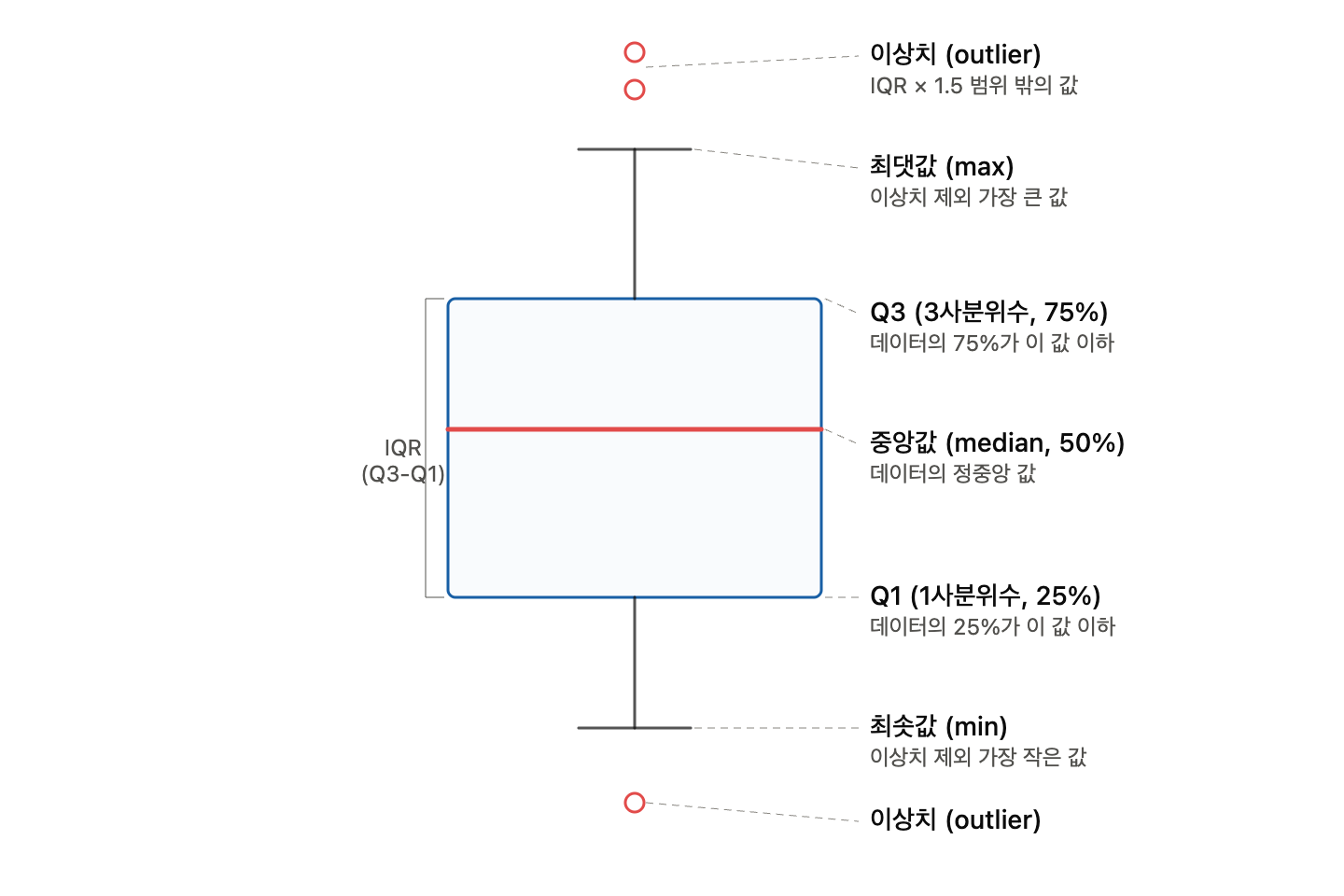
상자 수염 그림으로도 불리는 박스 플롯은 네모 상자 모양에 최댓값과 최솟값을 나타내는 선이 결합된 모양의 데이터 시각화 방법입니다.
박스 플롯은 하나의 그림으로 양적 척도 데이터의 분포 및 편향성, 평균과 중앙값 등 다양한 수치를 보기 쉽게 정리해 줍니다.
구성 요소는 다음과 같습니다.
- 박스(IQR) : Q1~Q3 구간, 데이터의 중간 50%가 여기에 해당
- 중앙값(빨간 선) : 데이터를 반으로 나누는 값, 평균과 다름
- 수염 : 박스에서 뻗어나온 선, IQR × 1.5 범위 안의 최댓/최솟값까지
- 이상치(동그라미) : 수염 밖으로 벗어난 극단값
실습
# 필요한 패키지 임포트
import matplotlib.pyplot as plt
import pandas as pd
import seaborn as sns
# 세로 박스 플롯
plt.figure(figsize=(8,6))
sns.boxplot(y='Profit', data=df)
plt.show()

# 가로 박스 플롯
plt.figure(figsize=(8,6))
sns.boxplot(x='Profit', data=df)
plt.show()

# State 구분에 따른 박스 플롯 시각화
plt.figure(figsize=(8,5))
sns.boxplot(x='State', y='Profit', data=df)
plt.show()
마치며
분포 시각화에서 척도에 따라 차트를 다르게 선택해야 한다는 점, 산점도에서 극단치를 미리 제거해야 한다는 점, 박스 플롯 하나로 얼마나 많은 정보를 담을 수 있는지 — 처음 알게 된 것들이 많았습니다.